Často kladené otázky
Inzerát: Nahrávání obrázků, úprava, otočení, oříznutí, rozmazání obličeje a změna pořadí obrázků.
Získejte pomoc s nahráváním obrázků, jejich úpravou, otáčením, ořezáváním, rozmazáním obličejů a snadným přeuspořádáním pořadí.
- Viz textový a obrázkový průvodce níže.
- Viz video průvodce na konci stránky pro ještě více pomoci.
Krok 1: Nahrání obrázku
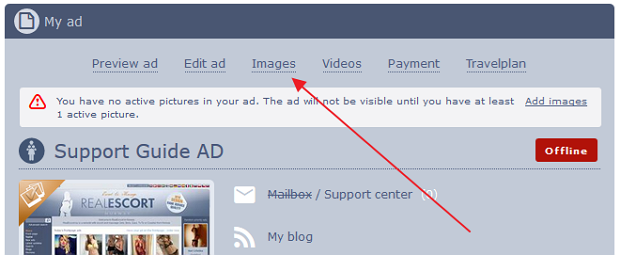
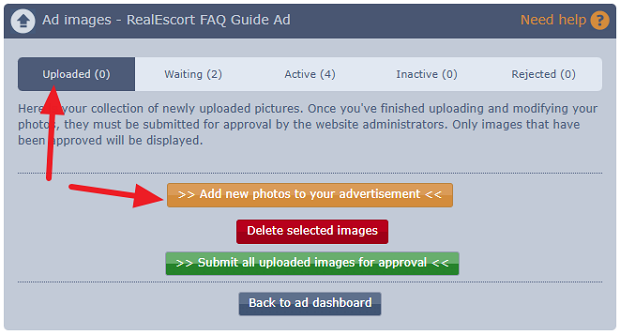
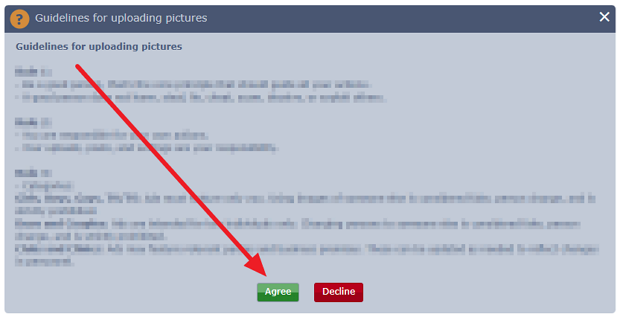
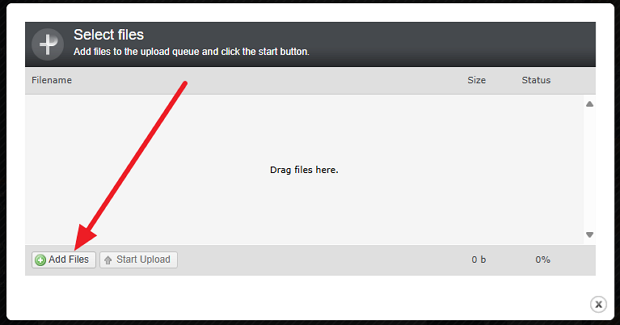
Telefon/Tablet/Android/Apple:
- Můžete vybrat mnoho obrázků a kliknout na otevřít.
- Po výběru obrázků v jedné složce můžete přejít do jiné složky a vybrat další obrázky před zahájením nahrávání.
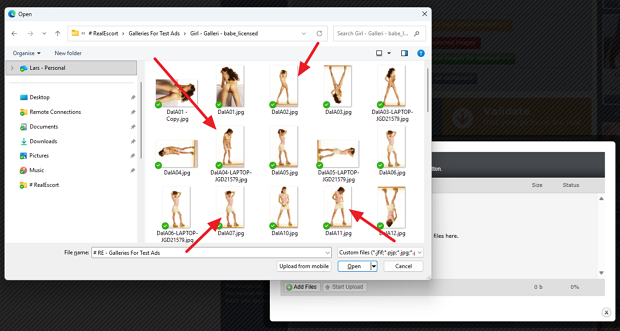
Počítač:
- Můžete vybrat více obrázků tak, že nakreslíte okolo nich rámeček myší.
- Stiskněte a podržte klávesu CTRL na klávesnici při klikání na obrázky.
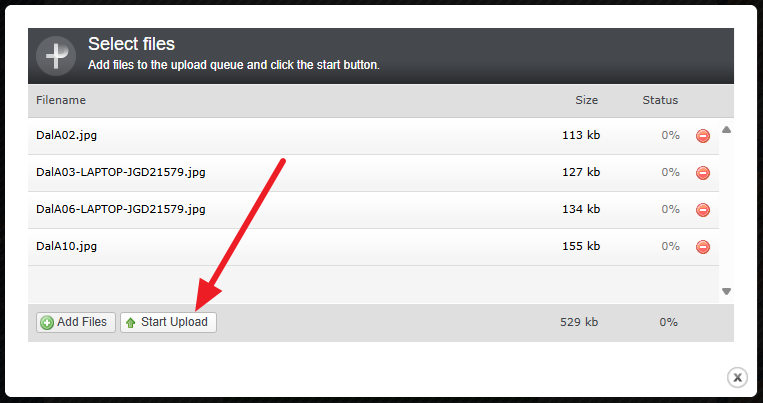
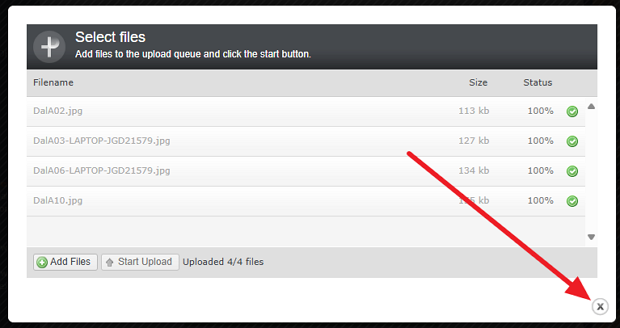
Krok 2: Úprava obrázku
(Přeskočte na krok 3, pokud nepotřebujete upravit, oříznout, rozmazat obličej nebo otočit obrázek)
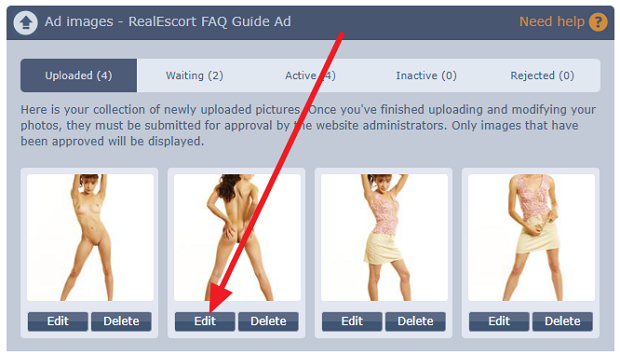
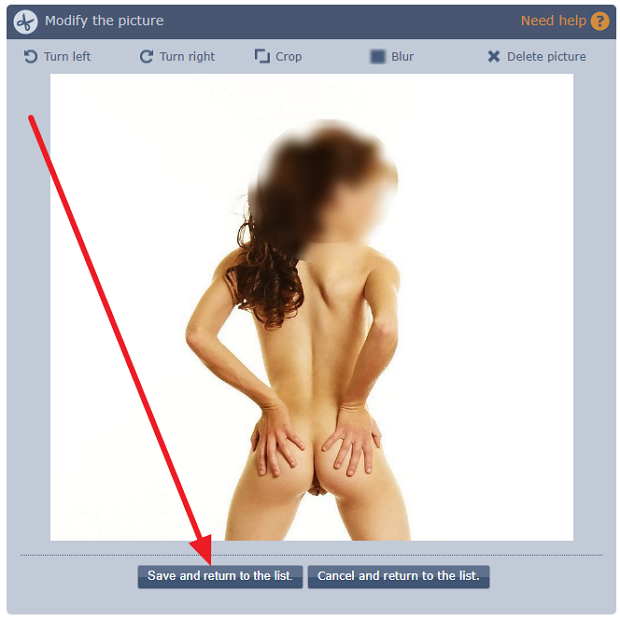
- Otáčení: Klikněte na tlačítko otáčení buď doleva nebo doprava.
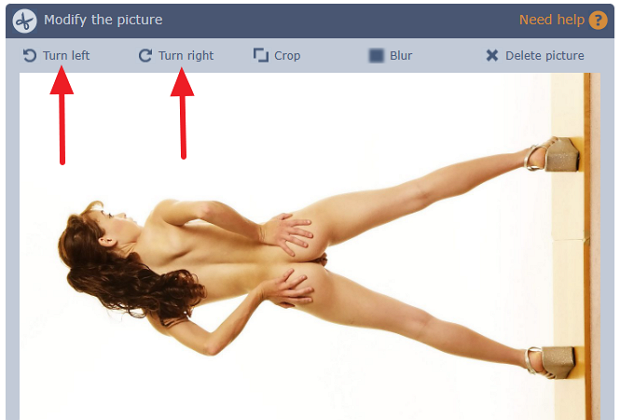
- Ořezávání: Vyberte část obrázku, kterou chcete oříznout, a poté klikněte na tlačítko Oříznout.
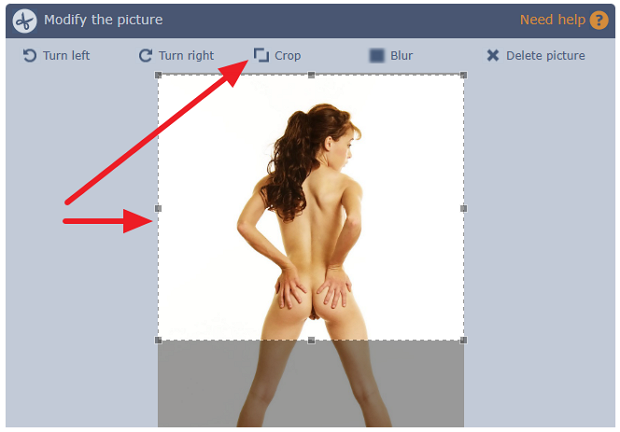
- Rozmazání: Vyberte část obrázku, kterou chcete rozmazat, a poté klikněte na tlačítko Rozmazat.
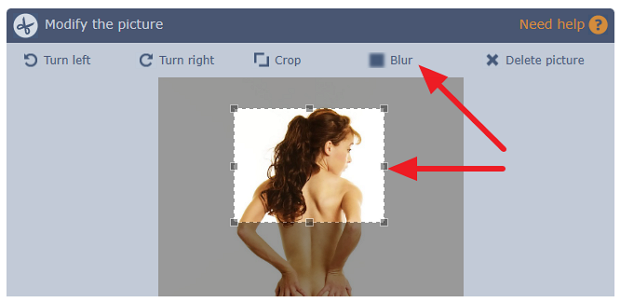
- Po dokončení klikněte na uložit a vraťte se do seznamu obrázků.
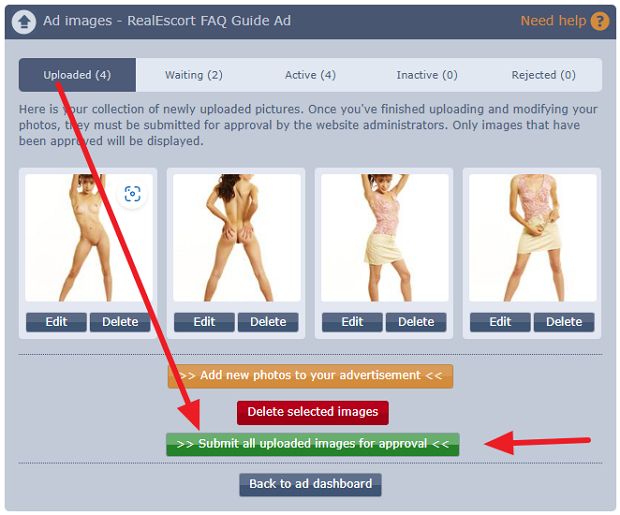
Krok 3: Odeslat k schválení
Krok 4: Přeuspořádání pořadí obrázků
(jednou, když jsou obrázky schváleny a aktivní, můžete přeuspořádat jejich pořadí)
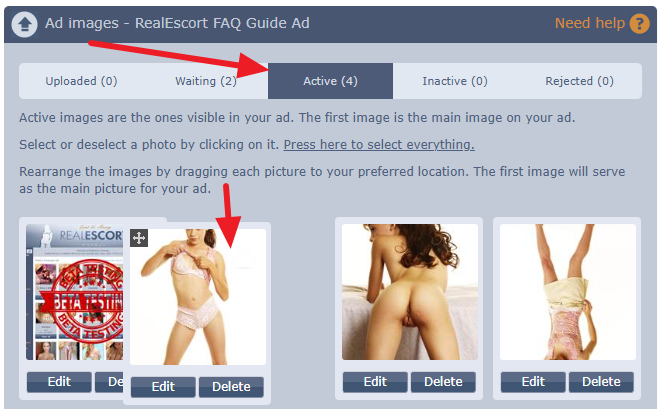
- Můžete přeuspořádat pořadí svých obrázků v záložce Aktivní obrázky.
- Klikněte a podržte obrázek, poté jej přetáhněte na požadovanou pozici.
- První obrázek bude vaším primárním obrázkem inzerátu.
Video průvodci:
Nahrávání obrázků do vaší inzeráty
FAQ - How to upload images V2
Úprava vašich obrázků (otáčení, ořezávání, rozmazání obličeje)
FAQ - How to edit images V2
Změna pořadí obrázků
FAQ - How to change order of pictures V2
- Viz textový a obrázkový průvodce níže.
- Viz video průvodce na konci stránky pro ještě více pomoci.
Krok 1: Nahrání obrázku
Telefon/Tablet/Android/Apple:
- Můžete vybrat mnoho obrázků a kliknout na otevřít.
- Po výběru obrázků v jedné složce můžete přejít do jiné složky a vybrat další obrázky před zahájením nahrávání.
Počítač:
- Můžete vybrat více obrázků tak, že nakreslíte okolo nich rámeček myší.
- Stiskněte a podržte klávesu CTRL na klávesnici při klikání na obrázky.
Krok 2: Úprava obrázku
(Přeskočte na krok 3, pokud nepotřebujete upravit, oříznout, rozmazat obličej nebo otočit obrázek)
- Otáčení: Klikněte na tlačítko otáčení buď doleva nebo doprava.
- Ořezávání: Vyberte část obrázku, kterou chcete oříznout, a poté klikněte na tlačítko Oříznout.
- Rozmazání: Vyberte část obrázku, kterou chcete rozmazat, a poté klikněte na tlačítko Rozmazat.
- Po dokončení klikněte na uložit a vraťte se do seznamu obrázků.
Krok 3: Odeslat k schválení
Krok 4: Přeuspořádání pořadí obrázků
(jednou, když jsou obrázky schváleny a aktivní, můžete přeuspořádat jejich pořadí)
- Můžete přeuspořádat pořadí svých obrázků v záložce Aktivní obrázky.
- Klikněte a podržte obrázek, poté jej přetáhněte na požadovanou pozici.
- První obrázek bude vaším primárním obrázkem inzerátu.
Video průvodci:
Nahrávání obrázků do vaší inzeráty
FAQ - How to upload images V2
Úprava vašich obrázků (otáčení, ořezávání, rozmazání obličeje)
FAQ - How to edit images V2
Změna pořadí obrázků
FAQ - How to change order of pictures V2